

.svg)

Есть ситуация, которую печатники знают наизусть: клиент присылает файл, всё выглядит нормально, но на бумаге текст обрезан, логотип размыт, а синий цвет вдруг стал пурпурным. В большинстве случаев виноват не дизайнер и не оборудование — просто файл не был подготовлен к печати.
Хорошая новость: подготовка файла к печати — не ракетная наука. Есть примерно десять вещей, которые стоит проверить перед отправкой, и, если они в порядке, работа в типографии идёт гладко — без лишних вопросов и без сюрпризов после печати. В этой статье разбираем их шаг за шагом — независимо от того, готовите ли вы визитки, буклет, наклейки или широкоформатный баннер.
Конкретные технические требования для каждой технологии — цифровой, широкоформатной и офсетной печати, шелкографии и постпечатной обработки — с иллюстрациями собраны на странице Подготовка файлов для печати.
1. Выберите правильный формат файла
Лучший формат для печати — PDF. Не JPG, не Word, не PowerPoint и не скриншот из презентации. PDF сохраняет векторную графику, шрифты и цветовые профили именно так, как вы видели их на своём компьютере.
- PDF/X-4 или PDF/X-1a — стандарты полиграфической отрасли. Если ваша программа предлагает такой профиль экспорта, выбирайте его.
- PDF (Press Quality / High Quality Print) — хорошая альтернатива, если стандарта X нет.
- TIFF — подходит для фотографий и широкоформатных изображений, если вектора нет.
- AI, EPS, INDD — допустимы, но тогда нужно приложить и все связанные изображения, и шрифты.
Что лучше не присылать: документы Word и Excel, экспорт низкого разрешения из онлайн-редакторов, PNG без информации о фоне и скриншоты. Их можно использовать как образец или идею, но не как финальный файл для печати.
2. Соблюдайте разрешение — 300 dpi это золотой стандарт
Разрешение определяет, насколько детальным будет изображение на бумаге. Для экрана хватает 72 dpi, но для печати этого крайне мало — получится пиксельно.
- 300 dpi — стандарт для визиток, буклетов, каталогов, журналов, упаковки. Всё, что держат в руках близко к глазам.
- 150 dpi — достаточно для плакатов и небольших баннеров, которые смотрят с пары метров.
- 72–100 dpi — допустимо для очень больших баннеров и фасадной рекламы, которую смотрят издалека.
Важно: разрешение измеряется в финальном размере. Изображение 300 dpi при размере 5×5 см, растянутое до 50×50 см, становится 30 dpi. Программа может увеличить количество пикселей, но не может придумать детали, которых не было в оригинале.

3. Добавьте вылеты под обрез (bleed)
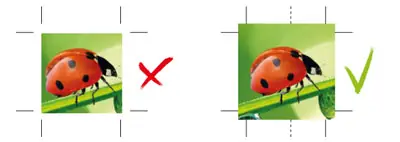
Это самая частая ошибка. Если дизайн доходит до самого края — фоновый цвет, фото, цветная полоса — его нужно вывести на 3 мм за финальный размер с каждой стороны.
Почему? Потому что резак никогда не бывает идеально точным. Допустимое отклонение — примерно ±1 мм. Если фон заканчивается ровно на линии реза, на каком-то экземпляре появится белая полоска. С запасом в 3 мм она не появится никогда.
Практический пример для визитки с финальным размером 90×50 мм: размер файла должен быть 96×56 мм (90+3+3 и 50+3+3).
4. Оставьте безопасную зону для текста
Вылеты — одна сторона дела, вторая — безопасная зона. Всё важное содержание (текст, логотип, контакты, QR-коды) нужно держать не менее чем в 3–5 мм от линии реза внутрь.
- Для визиток и флаеров достаточно 3 мм.
- Для брошюр на клею или скобах — 5–7 мм, так как в месте сгиба часть страницы уходит внутрь.
- Для наклеек со скруглёнными углами — 4 мм, потому что скругление съедает угловую зону.
Проверка простая: представьте, что каждый край сдвинулся на миллиметр. Текст всё ещё выглядит аккуратно отцентрованным? Если да — всё хорошо.
5. Переведите цвета в CMYK
Экран показывает цвета светом (RGB), типография создаёт их краской (CMYK — голубой, пурпурный, жёлтый, чёрный). Часть ярких RGB-цветов — особенно неоново-зелёный, электрически-синий и ярко-оранжевый — CMYK просто не может повторить. При печати они становятся тусклее.
Поэтому экспортируйте файл в цветовом пространстве CMYK, а не RGB. Тогда вы ещё в процессе дизайна видите реальный результат и можете его скорректировать, а не удивляетесь потом.
Две тонкости, которые спасают много работ:
- Чёрный текст мелкого размера должен быть 100% K (C0 M0 Y0 K100), а не составным чёрным. Иначе буквы будут выглядеть двоящимися, если краски совпадут не идеально.
- Глубокий чёрный фон на больших площадях — наоборот, тут лучше составной чёрный, например C40 M30 Y30 K100. Чистый K100 на большой площади выглядит сероватым.
Если у бренда есть точно определённый фирменный цвет, об этом стоит поговорить отдельно — в некоторых работах решением будет цвет Pantone, который в офсетной печати можно нанести отдельной краской и получить абсолютно точный тон.

6. Переведите шрифты в кривые
Если на компьютере типографии нет того же шрифта, что использовали вы, система заменит его другим — и весь макет развалится. Есть два способа этого избежать:
- Встроить шрифты в PDF (embed). Большинство профилей экспорта делают это автоматически, но стоит проверить в настройках.
- Перевести текст в кривые (Create Outlines / Convert to Curves). Тогда буквы становятся графическими формами, и шрифт больше не нужен.
Второй вариант надёжнее, но с одним условием: после перевода текст уже нельзя редактировать. Поэтому всегда сохраняйте и редактируемую версию для себя — в следующем году, когда понадобится поменять номер телефона, скажете себе спасибо.

7. Вынесите особые элементы на отдельный слой
Если в работе предусмотрены вырубка, УФ-лак, тиснение фольгой, перфорация или фрезеровка, эти линии нельзя просто нарисовать поверх дизайна. Их нужно сделать:
- на отдельном слое с понятным названием (например cut, UV, foil);
- как векторный контур, а не изображение;
- спот-цветом, установленным как overprint, чтобы он не вырезал дизайн под собой.
То же касается линий сгиба в буклетах и папках — отметьте их, чтобы не было неясности, в какую сторону сгибается материал.


8. Проверьте порядок страниц и логику сгибов
В многостраничных изданиях — каталогах, брошюрах, календарях — файл присылают постранично по порядку (1, 2, 3, 4...), а не готовыми разворотами. Спуск полос типография делает сама в соответствии с видом переплёта.
Ещё одна вещь, которую легко забыть: у брошюры на скобах общее количество страниц должно делиться на четыре (8, 12, 16, 20 стр.). Если получается 14, придётся либо добавить, либо убрать страницы.
У трёхсекционного флаера со сгибом внутрь внутренняя часть должна быть на 2 мм уже — иначе при сложении она не помещается и бумага топорщится.

9. Проверьте файл перед отправкой
Прежде чем нажать «отправить», пройдитесь по короткому списку:
- Правильный ли финальный размер (и он в миллиметрах, а не в пикселях)?
- Есть ли вылеты 3 мм со всех четырёх сторон?
- Важное содержание в безопасной зоне?
- Цветовой режим CMYK?
- Изображения не менее 300 dpi в финальном размере?
- Шрифты встроены или переведены в кривые?
- Текст вычитан? Серьёзно — перечитайте ещё раз. Напечатанная опечатка стоит всего тиража.
- Понятное ли имя файла, например vizitki-Ozols-90x50-v3.pdf?
Откройте PDF в полноэкранном режиме и посмотрите его в масштабе 100%. Большинство проблем — размытый логотип, наложившийся текст, пропавший элемент — в этот момент очевидны.
10. Требования различаются по виду работы
Общие принципы одинаковы, но у каждого продукта свои нюансы:
- Визитки — 300 dpi, вылеты 3 мм, текст не менее 6 pt, обе стороны на отдельных страницах.
- Широкоформатная печать — часто работают в масштабе 1:10, вылеты 10–50 мм в зависимости от крепления, разрешение 72–150 dpi в финальном размере.
- Наклейки — нужен контур вырубки на отдельном слое, безопасная зона не менее 4 мм.
- Печать на футболках — лучше всего векторный файл или PNG с прозрачным фоном не менее 300 dpi в размере печати; учтите, что цвет ткани влияет на итоговый тон.
- Упаковка — всегда начинается с штанцевого шаблона от типографии, на который накладывается дизайн.
Если нет уверенности — присылайте, мы проверим
Никто не ждёт, что каждый клиент будет владеть техническими тонкостями полиграфии. Именно поэтому команда NRJ проверяет каждый полученный файл перед печатью — мы смотрим размеры, вылеты, разрешение и цвета, и, если что-то не так, говорим сразу, а не после того, как тираж уже напечатан.
Если файл готов не полностью, мы можем его и поправить — добавить вылеты, перевести цвета, создать контур вырубки. Часто это работа на несколько минут, если её делает человек, который делает это каждый день.
А если работа ещё на стадии идеи, посмотрите также, какая технология печати подходит лучше всего — цифровая печать для малых тиражей и сжатых сроков или офсетная печать для больших объёмов с низкой ценой за единицу.
Есть готовый файл или только идея? Пришлите нам — проверим техническую сторону, посоветуем материал и рассчитаем стоимость. Запросите бесплатное предложение.
