

.svg)

Ir tāda situācija, ko drukātāji pazīst no galvas: klients atsūta failu, viss izskatās kārtībā, bet uz papīra teksts ir pārgriezts, logo ir izplūdis, un zilā krāsa pēkšņi ir kļuvusi purpursarkana. Vairumā gadījumu vainīgs nav ne dizainers, ne iekārta — vienkārši fails nebija sagatavots drukai.
Labā ziņa: drukas faila sagatavošana nav raķešu zinātne. Ir aptuveni desmit lietas, ko vērts pārbaudīt pirms sūtīšanas, un, ja tās ir kārtībā, darbs tipogrāfijā iet raiti, bez papildu jautājumiem un bez pārsteigumiem pēc izdrukas. Šajā rakstā ejam tām cauri soli pa solim — vienalga, vai Tu gatavo vizītkartes, bukletu, uzlīmes vai lielformāta baneri.
Ja vēlies redzēt konkrētās tehniskās prasības katrai drukas tehnoloģijai — digitāldrukai, lielformāta drukai, ofsetam, sietspiedei un pēcapstrādei —, tās ar attēliem esam apkopojuši lapā Kā pareizi sagatavot failus drukai.
1. Izvēlies pareizo faila formātu
Drukai labākais formāts ir PDF. Ne JPG, ne Word, ne PowerPoint, ne ekrānuzņēmums no prezentācijas. PDF saglabā vektoru grafiku, fontus un krāsu profilus tieši tā, kā tos redzēji savā datorā.
- PDF/X-4 vai PDF/X-1a — drukas industrijas standarti. Ja tava programma piedāvā šādu eksporta profilu, izvēlies to.
- PDF (Press Quality / High Quality Print) — laba alternatīva, ja X standarts nav pieejams.
- TIFF — derīgs fotogrāfijām un lielformāta attēliem, ja vektoru nav.
- AI, EPS, INDD — pieņemami, bet tad jāpievieno arī visi saistītie attēli un fonti.
Ko labāk nesūtīt: Word un Excel dokumentus, zemas izšķirtspējas eksportus no tiešsaistes dizaina rīkiem, PNG bez fona informācijas un ekrānuzņēmumus. Tos var izmantot kā paraugu vai ideju, bet ne kā gala failu drukai.
2. Ievēro izšķirtspēju — 300 dpi ir zelta standarts
Izšķirtspēja nosaka, cik detalizēts attēls būs uz papīra. Ekrānam pietiek ar 72 dpi, bet drukai tas ir krietni par maz — iznāks pikseļains.
- 300 dpi — standarts vizītkartēm, bukletiem, katalogiem, žurnāliem, iepakojumam. Viss, ko tur rokās tuvu acīm.
- 150 dpi — pietiek plakātiem un mazākiem baneriem, ko skatās no pāris metriem.
- 72–100 dpi — pieļaujams ļoti lieliem baneriem un fasādes reklāmām, ko skatās no attāluma.
Svarīgi: izšķirtspēja jāmēra gala izmērā. Attēls 300 dpi pie izmēra 5×5 cm, izstiepts līdz 50×50 cm, kļūst par 30 dpi. Attēlu apstrādes programma var palielināt pikseļu skaitu, bet nevar izgudrot detaļas, kuru oriģinālā nebija.

3. Pievieno apgriešanas laukus jeb bleed
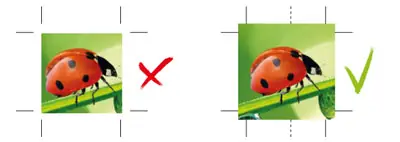
Šī ir visbiežākā kļūda. Ja dizains iet līdz pašai malai — fona krāsa, foto, krāsaina josla — tas ir jāizvelk par 3 mm pāri gala izmēram no katras puses.
Kāpēc? Jo griezējnazis nekad nav ideāli precīzs. Pieļaujamā novirze ir aptuveni ±1 mm. Ja fons beidzas tieši uz griezuma līnijas, kādā eksemplārā parādīsies balta svītra. Ar 3 mm rezervi tā neparādīsies nekad.
Praktisks piemērs vizītkartei ar gala izmēru 90×50 mm: faila izmēram jābūt 96×56 mm (90+3+3 un 50+3+3).
4. Atstāj drošo zonu tekstam
Bleed ir viena lietas puse — otra ir drošā zona. Viss svarīgais saturs (teksts, logo, kontakti, QR kodi) jātur vismaz 3–5 mm no griezuma līnijas uz iekšu.
- Vizītkartēm un flajeriem — 3 mm pietiek.
- Brošūrām ar līmējumu vai skavām — 5–7 mm, jo salocītā vietā daļa lapas iekrīt uz iekšu.
- Uzlīmēm ar noapaļotiem stūriem — 4 mm, jo noapaļojums apēd stūra zonu.
Pārbaude ir vienkārša: iedomājies, ka katra mala pārvietojas par milimetru. Vai teksts joprojām izskatās kārtīgi centrēts? Ja jā — viss labi.
5. Pārvērt krāsas CMYK
Ekrāns rāda krāsas ar gaismu (RGB), tipogrāfija tās veido ar krāsvielu (CMYK — ciāna, fuksīna, dzeltenā, melnā). Daļu spilgto RGB krāsu — īpaši neona zaļo, elektrisko zilo un spilgti oranžo — CMYK vienkārši nevar atkārtot. Tās izdrukājot kļūst blāvākas.
Tāpēc failu eksportē CMYK krāsu telpā, nevis RGB. Tad Tu vēl dizaina procesā redzi reālo rezultātu un vari to koriģēt, nevis pēc tam brīnies.
Divas nianses, kas glābj daudz darbu:
- Melnais teksts mazā izmērā jāveido kā 100% K (C0 M0 Y0 K100), nevis kā četru krāsu melns. Citādi burti izskatīsies dubultoti, ja iekārtas krāsas nesakrīt par matu.
- Dziļi melns fons lielās plaknēs tieši otrādi — tam labāk noder bagātinātais melnais, piemēram, C40 M30 Y30 K100. Tīrs K100 lielā laukumā izskatās pelēcīgi.
Ja zīmolam ir precīzi definēta korporatīvā krāsa, par to vērts aprunāties atsevišķi — dažos darbos risinājums ir Pantone krāsa, ko ofsetdrukā var uzlikt kā atsevišķu krāsu un iegūt pilnīgi precīzu toni.

6. Pārvērt fontus līknēs
Ja tipogrāfijas datorā nav tā paša fonta, ko izmantoji Tu, sistēma to aizstās ar citu — un viss izkārtojums izjuks. Ir divi veidi, kā to novērst:
- Iegult fontus PDF failā (embed). Lielākā daļa eksporta profilu to dara automātiski, bet vērts pārbaudīt eksporta iestatījumos.
- Pārvērst tekstu līknēs (Create Outlines / Convert to Curves). Tad burti kļūst par grafiskām formām, un fonts vairs nav vajadzīgs.
Otrais variants ir drošāks, bet ar vienu nosacījumu: pēc pārvēršanas tekstu vairs nevar rediģēt. Tāpēc vienmēr saglabā arī rediģējamo versiju sev — nākamgad, kad vajadzēs mainīt telefona numuru, būsi sev pateicīgs.

7. Atzīmē īpašos elementus atsevišķā slānī
Ja darbam paredzēta izciršana, UV lakošana, karstspiede, perforācija vai frēzēšana, šīs līnijas nedrīkst būt vienkārši uzzīmētas virsū dizainam. Tās jāveido:
- atsevišķā slānī ar skaidru nosaukumu (piemēram, cut, UV, foil);
- kā vektoru kontūra, nevis attēls;
- ar spot krāsu, kas iestatīta kā overprint, lai tā nenogriež dizainu zem sevis.
Tas pats attiecas uz locījumu līnijām bukletos un mapēs — atzīmē tās, lai nerodas neskaidrības, kurā virzienā materiāls tiek locīts.


8. Pārbaudi lappušu secību un locījumu loģiku
Daudzlapu izdevumos — katalogos, brošūrās, kalendāros — failu sūta pa vienai lappusei secīgi (1, 2, 3, 4...), nevis jau salikta izklājuma veidā. Tipogrāfija pati veic montāžu atbilstoši iesiešanas veidam.
Vēl viena lieta, ko viegli aizmirst: brošūrai ar skavām kopējam lappušu skaitam jādalās ar četri (8, 12, 16, 20 lpp.). Ja sanāk 14, būs vai nu jāpieliek, vai jānoņem lapas.
Trīsdaļīgam flajerim ar locījumu uz iekšu iekšējā daļa jābūt par 2 mm šaurākai — citādi tā salokot neiekļaujas un salieku papīrs izspiežas.

9. Pārbaudi failu pirms sūtīšanas
Pirms spied sūtīt, izej cauri šim īsajam sarakstam:
- Vai gala izmērs ir pareizs (un vai tas ir milimetros, nevis pikseļos)?
- Vai ir 3 mm bleed no visām četrām pusēm?
- Vai svarīgais saturs ir drošajā zonā?
- Vai krāsu režīms ir CMYK?
- Vai attēli ir vismaz 300 dpi gala izmērā?
- Vai fonti ir iegulti vai pārvērsti līknēs?
- Vai teksts ir pārlasīts? Nopietni — pārlasi vēlreiz. Drukāta kļūda maksā visu tirāžu.
- Vai faila nosaukums ir saprotams, piemēram, vizitkartes-Ozols-90x50-v3.pdf?
Atver PDF pilnekrāna režīmā un apskati to 100% mērogā. Lielākā daļa problēmu — izplūdis logo, pārklājies teksts, pazudis elements — šajā brīdī ir acīmredzamas.
10. Prasības atšķiras atkarībā no darba veida
Vispārīgie principi ir vienādi, bet katram produktam ir savas nianses:
- Vizītkartes — 300 dpi, 3 mm bleed, teksts ne mazāks par 6 pt, abas puses atsevišķās lappusēs.
- Lielformāta druka — bieži strādā mērogā 1:10, bleed 10–50 mm atkarībā no stiprinājuma, izšķirtspēja 72–150 dpi gala izmērā.
- Uzlīmes — jāpievieno izciršanas kontūra atsevišķā slānī, drošā zona vismaz 4 mm.
- T-kreklu apdruka — vislabāk vektoru fails vai PNG ar caurspīdīgu fonu vismaz 300 dpi apdrukas izmērā; jāņem vērā, ka auduma krāsa ietekmē gala toni.
- Iepakojums — vienmēr sākas ar tipogrāfijas dotu štances veidni, uz kuras dizains tiek uzlikts virsū.
Ja nav pārliecības — atsūti, mēs pārbaudīsim
Neviens negaida, ka katrs klients pārvaldīs poligrāfijas tehniskās nianses. Tieši tāpēc NRJ komanda pārbauda katru saņemto failu pirms drukas — mēs paskatāmies izmērus, bleed, izšķirtspēju un krāsas, un, ja kaut kas neatbilst, pasakām to uzreiz, nevis pēc tam, kad tirāža jau ir izdrukāta.
Ja fails nav pilnībā gatavs, mēs to varam arī salabot — pielikt bleed, pārvērst krāsas, izveidot izciršanas kontūru. Bieži tas ir dažu minūšu darbs, ja to dara cilvēks, kurš to dara katru dienu.
Un, ja darbs vēl ir ideju stadijā, apskati arī, kāda drukas tehnoloģija tam der vislabāk — digitāldruka mazām tirāžām un ātriem termiņiem vai ofsetdruka lielākiem apjomiem ar zemāku vienības cenu.
Ir gatavs fails vai tikai ideja? Atsūti to mums — pārbaudīsim tehnisko pusi, ieteiksim materiālu un aprēķināsim izmaksas. Pieprasi bezmaksas piedāvājumu.
